כל מה שצריך כדי לעבוד עם WeSign במקום אחד — מדריכים מלאים, קבצי עזר להורדה, סרטוני הדרכה, עדכוני גרסאות וקו ישיר לצוות התמיכה שלנו.
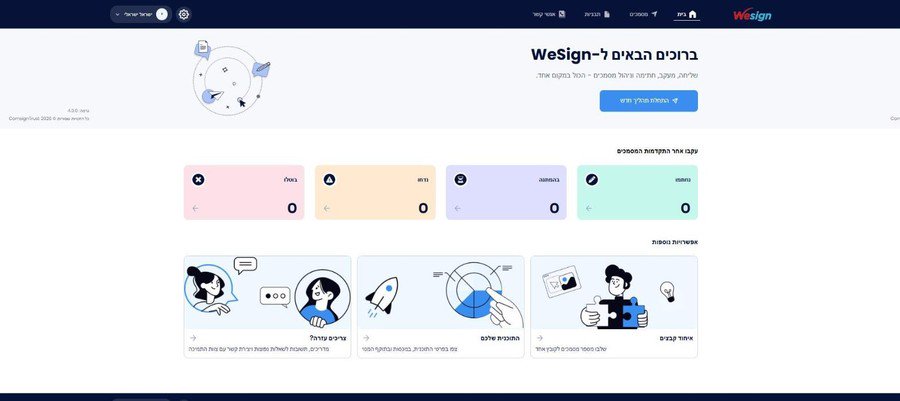
עיצוב מחודש לכל מסכי המערכת, כלי עריכה משופר להצבת שדות והתאמה מלאה למובייל — כל התהליכים המוכרים נשארו במקומם, רק נוחים ומהירים יותר.
ערוץ הפצה נוסף לצד אימייל ו‑SMS, לחתימה מהירה ישירות מהטלפון.
מיקום מדויק של שדות במסמך ותהליך שיוך מהיר וברור יותר לנמענים.
שליחה, מעקב וחתימה על מסמכים מכל מכשיר, בלי לוותר על אף יכולת.
הזדהות ארגונית מרוכזת, ללא ניהול סיסמאות נפרד למערכת.
התאמת הלוגו, הצבעים והתוכן של המיילים היוצאים לנמענים שלכם.
הנחיות לנמען מופיעות כבר בגוף ההודעה, לפני פתיחת המסמך.
כל התיעוד של WeSign — לפי תפקיד ולפי צורך
המדריך המלא לממשק החדש: התחברות, חתימה עצמית, בקשת חתימה, תבניות, אנשי קשר, דוחות והגדרות.
תיעוד ה‑API לשילוב WeSign במערכות ארגוניות: אימות, שליחת מסמכים, סטטוסים ו‑Callbacks.
מה השתנה ב‑API בין הגרסאות, מה נשאר תואם לאחור ומה דורש עדכון בצד הלקוח.
תנאי השימוש והסכם הרישיון למשתמש קצה של קבוצת קומדע, החלים על השימוש ב‑WeSign.
קבצי דוגמה ותוכנות עזר לעבודה השוטפת עם המערכת
תבנית אקסל לייבוא מרוכז של אנשי קשר למערכת. מלאו את העמודות לפי הדוגמה והעלו במסך "אנשי קשר".
מסמך Word לדוגמה הכולל שתילת שדות אוטומטיים, לשימוש בתהליכי "שיוך ושליחה" אוטומטיים.
קובץ ה‑XML הנלווה, המגדיר את שמות השדות ומיקומם עבור שתילה אוטומטית במסמך.
רכיב שולחן העבודה הנדרש לחתימה באמצעות כרטיס חכם. יש להתקין פעם אחת בכל תחנה חותמת.
תבנית אקסל לייבוא רשימת נמענים בתהליך "הפצה" — שליחת אותו מסמך למספר רב של חותמים.
מסמך ה‑Release Notes המצטבר, הכולל את כל השינויים והתיקונים בכל הגרסאות מאז השקת המערכת.
הדרכות קצרות לממשק החדש — סרטונים נוספים יעלו כאן בהמשך
היכרות עם מסך הבית, התפריטים והתהליכים המרכזיים בגרסה 4.0.0.
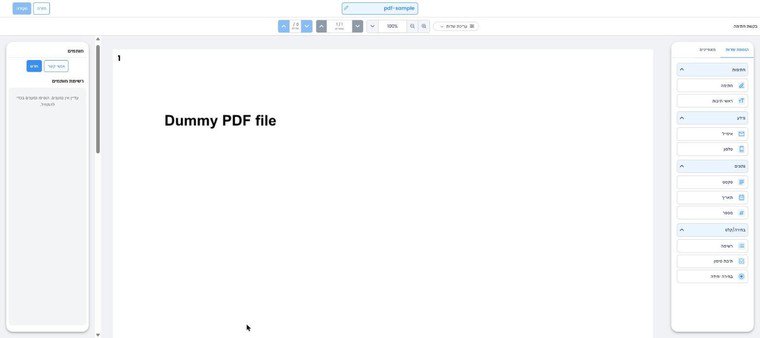
מהעלאת הקובץ, דרך הצבת שדות ושיוך נמענים ועד שליחה ומעקב.
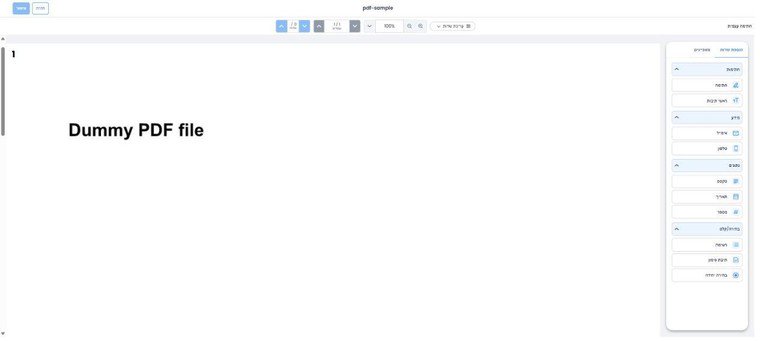
מיקום שדות, מאפייני שדה, שדות חובה ורשות ושכפול חתימות.

הקמת תבנית חוזרת, ייבוא אנשי קשר ושליחה אוטומטית לרשימה.

הקמת תבנית לחתימה חוזרת: הצבת שדות במסמך ושיוכם לנמענים לשימוש חוזר בתהליכי שליחה.
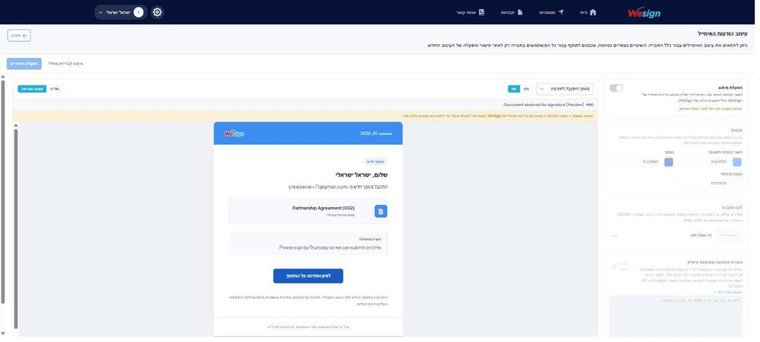
התאמת המיילים היוצאים ללקוחות: לוגו, צבעים, טקסטים והערות.
התשובות לשאלות שאנחנו מקבלים הכי הרבה
ברוב המקרים ההודעה הגיעה לתיקיית הספאם או נחסמה על ידי שרת הדואר של הארגון. מומלץ לפעול לפי הסדר:
כן. WeSign מיישמת חתימה אלקטרונית בהתאם לחוק חתימה אלקטרונית, התשס"א‑2001, ומופעלת על ידי ComsignTrust — גורם מאשר מוכר בישראל. המערכת תומכת גם בחתימה אלקטרונית מאושרת באמצעות כרטיס חכם, שהיא רמת החתימה הגבוהה ביותר המוכרת בחוק.
לכל תהליך נשמר דוח מעקב מסירה מלא — מתי נשלח המסמך, מתי נצפה, מתי נחתם, כתובת ה‑IP של הצופה, סוג המכשיר והדפדפן. זהו המסמך המשפטי המלווה את החתימה.
אלה הפורמטים והגדלים הנתמכים בהגדרות ברירת המחדל של המערכת:*
קבצים הנשלחים לחתימה — מסמכי Word ותמונות כאחד — מומרים ל‑PDF במהלך תהליך השליחה. מומלץ לוודא שהמסמך המקורי סגור לעריכה לפני ההעלאה.
* הגדלים המצוינים הם ברירת המחדל של המערכת. בחלק מהארגונים מוגדרות מגבלות אחרות — לבירור המגבלות החלות על החשבון שלכם פנו לצוות התמיכה.
אין צורך לבטל את התהליך ולהתחיל מחדש. היכנסו למסך מסמכים, פתחו את המסמך הרלוונטי, ובשורת הנמען לחצו על תפריט הפעולות ובחרו החלפת חותם. הזינו את פרטי החותם החדש — הקישור הקודם יבוטל ובקשה חדשה תישלח לנמען המעודכן. השדות ששויכו לחותם המקורי עוברים אליו אוטומטית.
שימו לב: מספרי טלפון נתמכים במגוון פורמטים (למשל 05X-XXXXXXX או 05XXXXXXXX), כולל מקף. שורות עם כתובת מייל שגויה יסומנו ולא ייקלטו.
בשלב הסקירה שלפני השליחה ניתן להגדיר תזכורות אוטומטיות שיישלחו לנמענים שטרם חתמו. המרווח המינימלי בין תזכורות הוא יום אחד. בנוסף, ניתן לשלוח תזכורת ידנית בכל שלב מתוך מסך מסמכים, בתפריט הפעולות של הנמען.
הזדהות חכמה מוסיפה שלב אימות לפני שהנמען רשאי לצפות במסמך ולחתום עליו. ניתן לבחור OTP (קוד חד‑פעמי ב‑SMS), סיסמה שנקבעת מראש, או זיהוי פנים ביומטרי.
מומלץ להפעיל אותה במסמכים רגישים או בכאלה הכוללים מידע אישי. מספר הניסיונות הכושלים מוגבל ל‑3, ולאחריהם יש לשלוח בקשה מחדש.
במסך ההתחברות לחצו על "שכחתי סיסמה" והזינו את כתובת המייל שאיתה נפתח המשתמש — קישור לאיפוס יישלח אליכם. משתמש קיים יכול גם להחליף סיסמה בכל עת דרך הגדרות ← החלפת סיסמה.
מנהל חברה יכול לאפס סיסמה למשתמשים בארגון דרך הגדרות ← ניהול משתמשים. אם המשתמש נחסם או שהמייל אינו מגיע — פנו לתמיכה.
כל התהליכים, ההרשאות והמסמכים הקיימים נשארים בדיוק כפי שהם — השינוי הוא בעיצוב ובחוויית השימוש: מסך בית חדש עם מעקב סטטוסים, כלי עריכה מדויק יותר להצבת שדות, התאמה מלאה למובייל ותוספות כמו שליחה בוואטסאפ ועיצוב אימיילים אישי.
אין צורך בהעברת נתונים או בהתקנה מחדש. מומלץ לעבור על מדריך המשתמש לגרסה 4.0.0 לפני המעבר, ולשתף אותו עם המשתמשים בארגון.
לא נמצאו תוצאות. נסו מונח אחר או פנו אלינו ישירות.
WeSign היא מערכת החתימה הדיגיטלית של ComsignTrust — פורטל שמאפשר לארגונים לשלוח מסמכים לחתימה, לעקוב אחר התהליך בזמן אמת ולקבל בחזרה מסמך חתום בעל תוקף משפטי מלא, בלי להדפיס, לסרוק או לשלוח בדואר.
המערכת תומכת בחתימה עצמית, בבקשות חתימה למספר נמענים, בתבניות חוזרות, בהפצה מרוכזת ובחתימה אונליין בשיתוף מסך. ניתן להזדהות ב‑OTP, בסיסמה או בזיהוי פנים, ולחתום גם באמצעות כרטיס חכם לחתימה מאושרת. WeSign זמינה בענן וגם בהתקנה מקומית (On‑Prem), ומשתלבת במערכות ארגוניות דרך API מלא.
ComsignTrust היא חברה מקבוצת קומדע אבטחת מידע, המתמחה בפיתוח והטמעה של פתרונות אבטחת מידע מאז 1985.
לא מצאתם תשובה? השאירו פרטים ונחזור אליכם, או פנו אלינו ישירות
שדות המסומנים בכוכבית הם שדות חובה.
או חייגו *8770 · א'–ה', 09:00–17:00
צרפו צילום מסך ומספר מסמך
צרפו לפנייה: שם המשתמש והחברה במערכת, שם המסמך או מספר התהליך, צילום מסך של השגיאה, ואת הדפדפן ומערכת ההפעלה שבהם עבדתם. ללקוחות On‑Prem — ציינו גם את מספר גרסת המערכת המותקנת.
היכנסו למערכת, או עברו על מדריך המשתמש כדי להכיר את הממשק החדש.